Respaldos o Backups
La copia de seguridad es la actividad de copiar archivos o bases de datos, de modo que sus copias adicionales puedan restaurarse en caso de un accidente de pérdida de datos. Por lo tanto, podemos enfatizar los dos primeros aspectos relacionados con la copia de seguridad: medios de almacenamiento para datos y depósitos para medios de copia de seguridad. Otro aspecto importante es la creciente necesidad de copias de seguridad causadas por el desarrollo de tecnologías informáticas y la expansión de los volúmenes de datos.


En 1951, apareció la primera generación de computación
digital cuando Mauchly y Eckert construyeron UNIVAC I (Computadora automática
universal). Utilizaba tubos de vacío como elementos lógicos principales,
tambores magnéticos giratorios para el almacenamiento interno de datos y
programas y tarjetas perforadas para ingresar y almacenar datos externamente.
Por lo tanto, las tarjetas perforadas pueden considerarse
como los primeros dispositivos de almacenamiento de datos para la copia de
seguridad. Por supuesto, no podemos hablar sobre métodos y estrategias de
respaldo integrales y centralizados cuando se trata de respaldos de tarjetas
perforadas. Pero esencialmente corresponden a la definición de respaldo.

Aunque las tarjetas perforadas son tan simbólicas y se han
utilizado durante más de 200 años en diversos campos de especialización, en
realidad eran lentas, de baja capacidad y requerían muchos dispositivos,
esfuerzos y tiempo para el procesamiento. Es por eso que, durante la década de
1960, la tarjeta perforada como medio primario fue reemplazada gradualmente por
una cinta magnética mejor, más capaz y más eficiente. Como un rollo de cinta
magnética podía almacenar tantos datos como 10 000 tarjetas perforadas, logró
un éxito instantáneo y se convirtió en la forma más popular de almacenar datos
de computadora hasta mediados de los años ochenta.

En
1956, IBM presentó el primer disco duro: IBM 305 RAMAC. Con los años, la
tecnología HDD se ha mejorado rápidamente. Desde 1983, con la introducción de
IBM PC / XT, la unidad de disco duro se ha convertido en un componente estándar
para la mayoría de las computadoras personales. Otros proveedores también
contribuyeron al desarrollo de HDD. Por ejemplo, en 1982, Hitachi envió la
primera unidad con más de 1 GB de almacenamiento. Otro evento importante fue la
introducción de la tecnología RAID (matriz redundante de discos económicos) a
principios de la década de 1990. Este esquema de almacenamiento de datos utiliza
múltiples discos duros para compartir o replicar datos entre ellos.

En
los años 1960 y 1970, los discos duros no eran adecuados para copias de
seguridad debido a su alto precio, gran tamaño y baja capacidad. Sin embargo,
ya a mediados de la década de 1980, los discos duros ya podrían considerarse
para hacer copias de seguridad. A principios de la década de 1990 se
convirtieron en una alternativa real para las copias de seguridad en cinta.
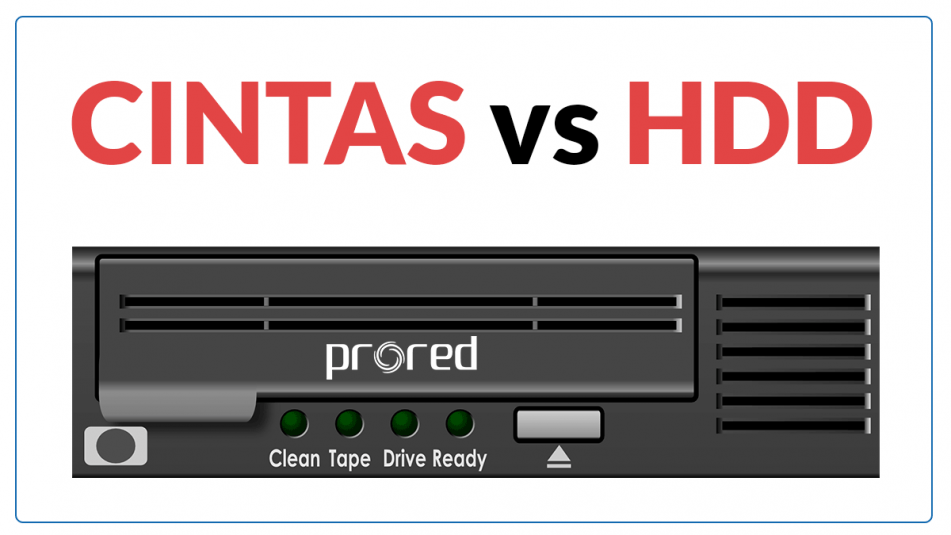
Hoy, la "batalla" entre la copia de seguridad de la cinta y el disco
todavía continúa.
Tipos de Backup
Locales,
cuando el medio de almacenamiento se mantiene a mano o en el mismo edificio que
la fuente. Puede tratarse de discos duros o unidades de almacenamiento
conectado en red (NAS).
Externas, cuando el medio de
almacenamiento se mantienen en una ubicación geográfica diferente de la fuente
(otra oficina, otro edificio o ubicaciones externas).
Completo. Se realiza una copia de seguridad de todos los archivos y carpetas
seleccionados.
Incremental. Primero se realiza una copia de seguridad completa y las siguientes
copias incluyen únicamente los cambios realizados desde la última copia de seguridad.
Diferencial. Se realiza una copia de seguridad de todos los cambios realizados
desde la última copia de seguridad completa.
Espejo. Es un reflejo fiel de la fuente que se está
respaldando, lo que implica que un archivo eliminado en el origen, también se
eliminará en la copia de seguridad.
Sintética completa. Reconstruye la imagen de copia de seguridad
completa usando todas las copias incrementales o diferenciales. Puede
almacenarse en cintas en localizaciones externas, con la ventaja de que se
reduce el tiempo de restauración.

Copia de seguridad completa del sistema en windows10 (Pasos)
Atencion!!
No tenia una unidad de almacenamiento adecuada para hacer el proceso yo mismo asi que busque apoyo de una pagina la cual dejare el link debajo.
algunas de las imagenes son creadas por mi ya que entraba a los pasos pero no termine el proceso debido al problema que dije anteriormente.
Empezamos
Es el método indicado cuando queramos salvaguardar todos los datos del equipo, sistema operativo, configuración, aplicaciones y archivos de usuario. La herramienta creará una imagen completa que podremos restaurar en caso de errores críticos en el mismo.
Primero: ir Configuración

Segundo: Ir a Actualización y seguridad

Tercero: Seleccionar donde dice Copia de Seguridad

Cuarto: Dar clic donde dice ir a copias de seguridad y restauración

Quinto: Dar clic donde dice crear imagen del sistema

Luego va a buscar los dispositivos disponibles para la copia de seguridad en este caso del windows

Luego presenta los dispositivos disponibles y seleccionas el de tu preferencia en este caso una unidad DVD

Presionamos siguiente para confirmar y se inicia el proceso.
La copia de seguridad puede tardar desde 10 minutos a varias horas según la
cantidad de datos a procesar aunque el equipo puede utilizarse normalmente
durante el proceso.
Ahora la Copia de los Archivos del sistema

Segundo Seleccionar Sistema y Seguridad

Tercero Seleccionar: Historial de archivos

Cuarto: seleccionar la unidad que prefiera


Si hay alguna carpeta a la cual no le interesa hacerle copia de seguridad puede excluirla.

Luego que Seleccionamos Excluir Carpetas elegimos cuales queremos excluir dandole a "agregar"

Luego de darle a agregar seleccionamos las carpetas y le damos a Seleccionar Carpeta

Luego guardamos los cambios para que la copia de seguridad asuma los cambios

Luego de haber elegido la unidad de almacenamiento y haber excluido las carpetas no necesarias activamos la copia de seguridad de los archivos
presionamos Activar

 si queremos desactivarla solo le damos a desactivar
Recuperar el Respaldo
Complementando las opciones anteriores de copia de seguridad y restauración, Windows 10 también ofrece una herramienta de recuperación avanzada que deshace cambios realizados en el sistema revirtiendo el equipo a un punto de restauración anterior. Muy útil en caso de problemas con la instalación de un driver o aplicación que impida el funcionamiento normal del sistema operativo.
Pasos:
- Accede al panel de control del sistema
- Pulsa sobre Recuperación
- Pulsa sobre Configurar Restaurar sistema
- Activa la protección del sistema y uso de espacio en disco haciendo clic en Configurar
- Crea un punto de restauración del sistema
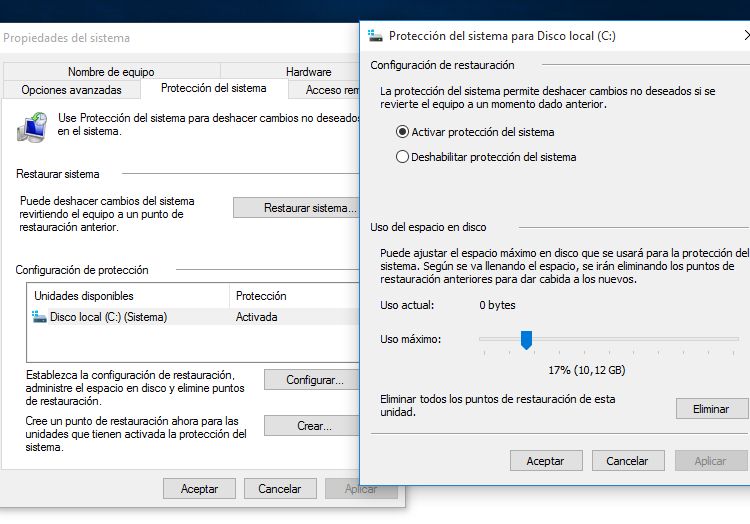 A partir de aquí se irán creando automáticamente puntos de restauración. Según se vaya llenando el espacio elegido para la protección del sistema se irán eliminando puntos de restauración anteriores. Para volver a un punto anterior la misma herramienta ofrece la función para restaurar el sistema y corregir los problemas. Restaurar el sistema no afecta a documentos, imágenes u otros datos personales.
Como hacer un backup tipo completo en sql server.
Clic derecho sobre la base de datos que sea hacer el Backup y luego presiona en taks o tareas.
cuando aparezca el otro menu le damos a Back Up.

Aparecera la siguiente ventana y elegimos el tipo de Backup en este caso Full o completo.

Elegimos la ubicacion donde se guardara nuestro Backup y le damos a ok

Aparecera la siguiente ventana que dice que el proceso ha sido completado satisfactoriamente.

Luego de darle a ok confirmamos que el proceso se halla completado hiendo a la ruta donde se guardo

Como hacer un backup automatico en SQL server.(Link)
vamos a Agente SQL, click derecho e iniciar.


Luego que carga el agente lo ampliamos dándole al signo de + y aparecera la carpeta trabajo, click derecho y luego click en nuevo trabajo

Aparecerá la siguiente ventana y en la pestaña nuevo ponemos el nombre y una descripción si queremos.

luego le damos a la pestaña pasos y le damos a Nuevo

Le ponemos un Nombre elegimos la base de datos y ejecutamos la programación o comando. Luego click en aceptar.

Luego de haber creado el paso le damos a la pestaña programaciones

En programación le ponemos nombre a la programación, seleccionamos el tipo de programación en este caso periódica.
Seleccionamos la frecuencia con la que se hara el Backup y cada que tiempo de repite.
Tambien se puede elegir la frecuencia diaria con la que se hace y podemos elegir una fecha de finalizacion o dejarlo sin fecha de finalizacion.
mas debajo podemos ver el resumen de la programación y le damos a aceptar si estamos seguros de lo que hicimos.

Copia de Seguridad en SQL Server
5 Softwares que sirven para realizar copias de seguridad.
Como Realizar clonacion de windows con programas de terceros.


- Accede al panel de control del sistema
- Pulsa sobre Recuperación
- Pulsa sobre Configurar Restaurar sistema
- Activa la protección del sistema y uso de espacio en disco haciendo clic en Configurar
- Crea un punto de restauración del sistema
Como hacer un backup tipo completo en sql server.
cuando aparezca el otro menu le damos a Back Up.

Aparecera la siguiente ventana y elegimos el tipo de Backup en este caso Full o completo.

Elegimos la ubicacion donde se guardara nuestro Backup y le damos a ok

Aparecera la siguiente ventana que dice que el proceso ha sido completado satisfactoriamente.

Luego de darle a ok confirmamos que el proceso se halla completado hiendo a la ruta donde se guardo

Como hacer un backup automatico en SQL server.(Link)


Seleccionamos la frecuencia con la que se hara el Backup y cada que tiempo de repite.
Tambien se puede elegir la frecuencia diaria con la que se hace y podemos elegir una fecha de finalizacion o dejarlo sin fecha de finalizacion.
mas debajo podemos ver el resumen de la programación y le damos a aceptar si estamos seguros de lo que hicimos.

Como Realizar clonacion de windows con programas de terceros.
Partition Assistant (Link)
Aparecerá lo Siguiente:
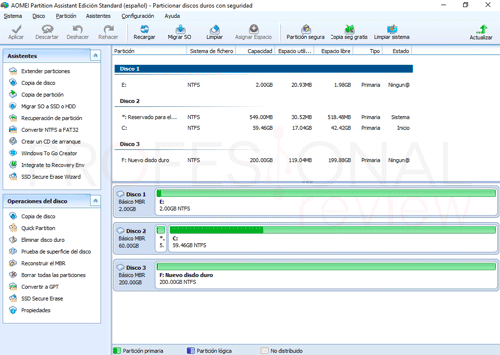
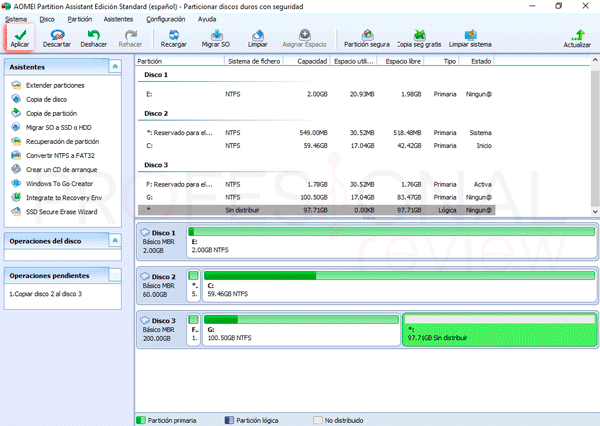
Tendremos un entorno en el que las opciones estarán situadas en la parte izquierda del programa. Las unidades de almacenamiento por su parte estarán situadas en la zona de la derecha. Podemos ver que tenemos tres discos duros, la unidad principal en donde tenemos instalado Windows 10 corresponde a la unidad C: (representado como disco 2)
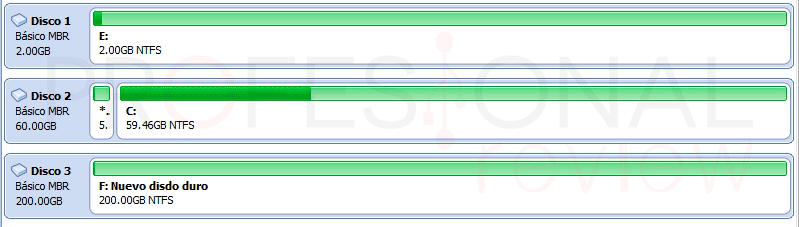 Vamos
a clonar este disco duro a otro nuevo de 200 GB llamado Disco 3 o
unidad “F”Ahora lo que haremos es irnos al menú lateral y seleccionar la opción copia de disco donde se presentaran dos opciones.
Vamos
a clonar este disco duro a otro nuevo de 200 GB llamado Disco 3 o
unidad “F”Ahora lo que haremos es irnos al menú lateral y seleccionar la opción copia de disco donde se presentaran dos opciones.
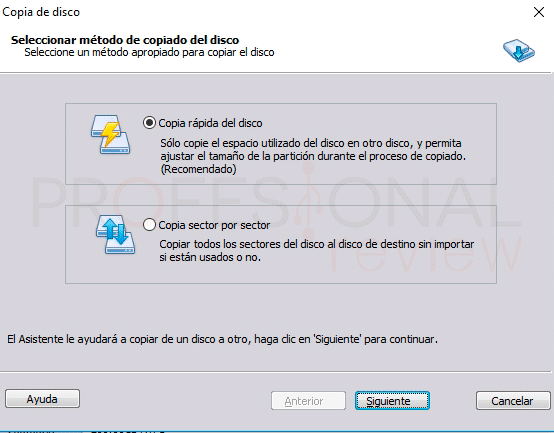
Con la primera podremos realizar una clonación
del espacio utilizado del disco duro principal, sin necesidad de clonar
los sectores que no se estén utilizando en el disco duro.
Con la segunda opción clonaremos el disco
tal cual lo tenemos físicamente, tanto los sectores con datos como los sectores
vacíos.
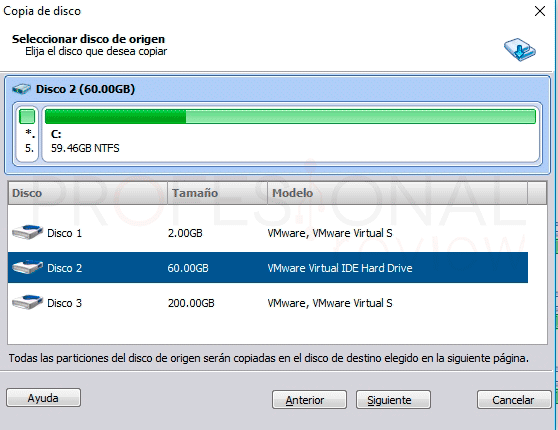
Luego solo tenemos que elegir el disco duro que vamos a clonar y presionar siguiente.
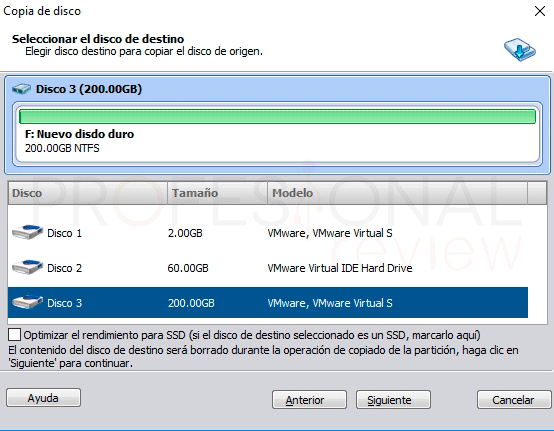
Ahora seguimos el proceso eligiendo el disco de destino,si es un disco SSD mas debajo podemos seleccionar la opcion de optimizar el rendimiento solo en caso de que sea SSD.(Disco duro de Estado solido)
Tendremos un entorno en el que las opciones estarán situadas en la parte izquierda del programa. Las unidades de almacenamiento por su parte estarán situadas en la zona de la derecha. Podemos ver que tenemos tres discos duros, la unidad principal en donde tenemos instalado Windows 10 corresponde a la unidad C: (representado como disco 2)
Con la primera podremos realizar una clonación
del espacio utilizado del disco duro principal, sin necesidad de clonar
los sectores que no se estén utilizando en el disco duro.
Con la segunda opción clonaremos el disco
tal cual lo tenemos físicamente, tanto los sectores con datos como los sectores
vacíos.
Luego solo tenemos que elegir el disco duro que vamos a clonar y presionar siguiente.
Ahora seguimos el proceso eligiendo el disco de destino,si es un disco SSD mas debajo podemos seleccionar la opcion de optimizar el rendimiento solo en caso de que sea SSD.(Disco duro de Estado solido)
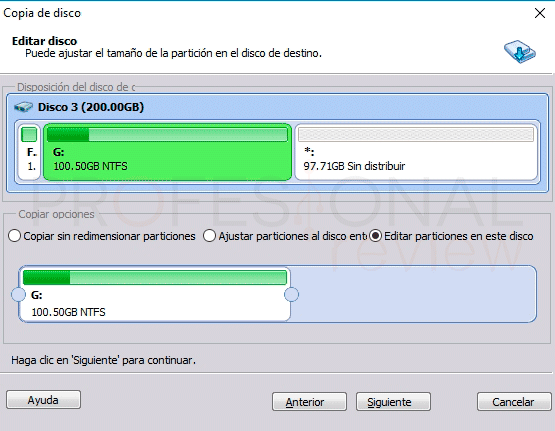
En la siguiente pantalla podremos hacer
modificaciones en el disco duro de destino.
·
Podemos utilizar el mismo espacio en el
nuevo disco duro que había en el antiguo. Lo que significa que el resto del
espacio lo podremos utilizar para otra partición.
·
También podremos asignar automáticamente
todo el espacio del nuevo disco para grabar los datos. En este caso
tendremos un disco duro completo para los datos volcados
·
La última opción da la posibilidad de redimensionar
la partición en donde se clonarán los datos del disco de origen. Dejando
todo lo demás libre para luego hacer nuevas particiones.
Aparecerá el siguiente recuadro y presionamos en siguiente
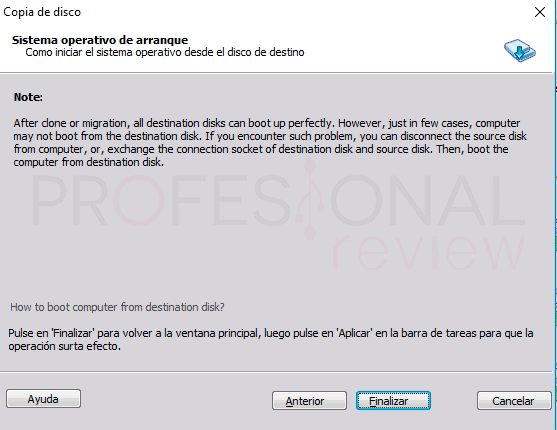
Volveremos a la ventana principal del programa en donde
tendremos que darle a “Aplicar” en el extremo superior izquierdo para
que la clonación comience.
Nos informa
de que para realizar el proceso nuestro equipo de reiniciará. En este caso
pulsamos en “Proceder” y no hacemos nada hasta que el asistente finalice.

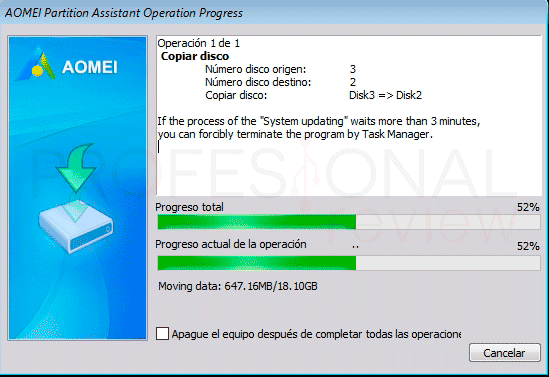
Una vez concluido el proceso de clonación el equipo se reiniciará
solo y de nuevo estaremos en Windows situados en la antigua Unidad C:
AOMEI Backupper (Link)
Paso 1. Descargue, instale e inicie AOMEI Backupper
Standard.
Paso 2. Haga clic en Clonar en el izquierdo de la página y
luego seleccione Clonar Disco.
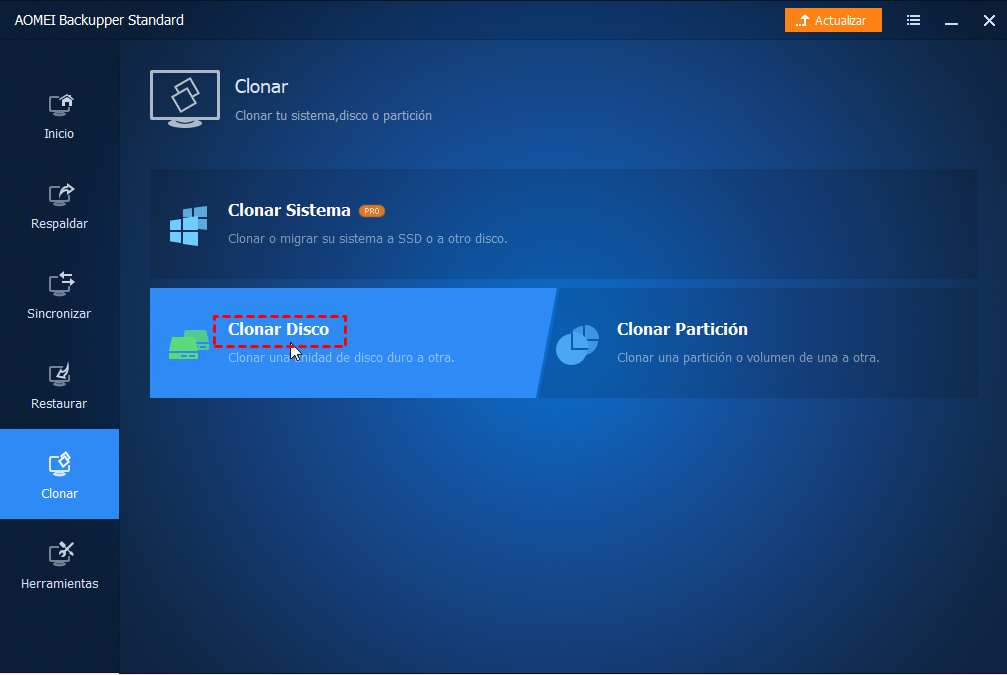
Paso 3. Seleccione el disco duro de origen que quiere
clonar (aquí tomamos Disco 0 como ejemplo) y luego haga clic en Siguiente para
continuar.
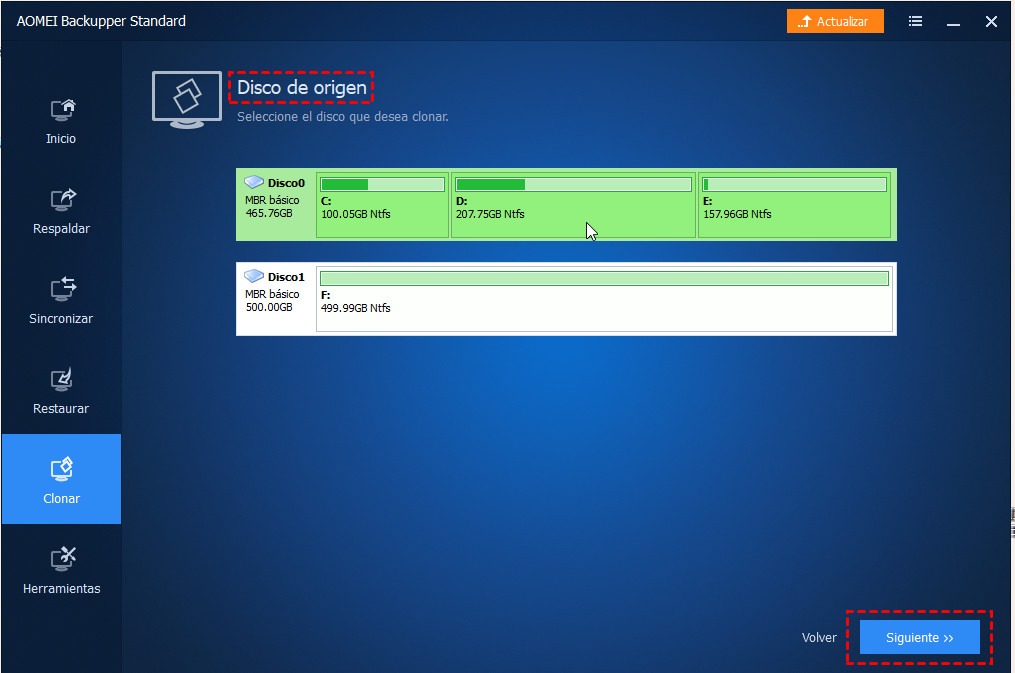
Paso 4. En la siguiente ventana, seleccione el disco duro
de destino (puede ser una HDD o SSD, aquí es Disco 1) y haga clic en Siguiente
para continuar.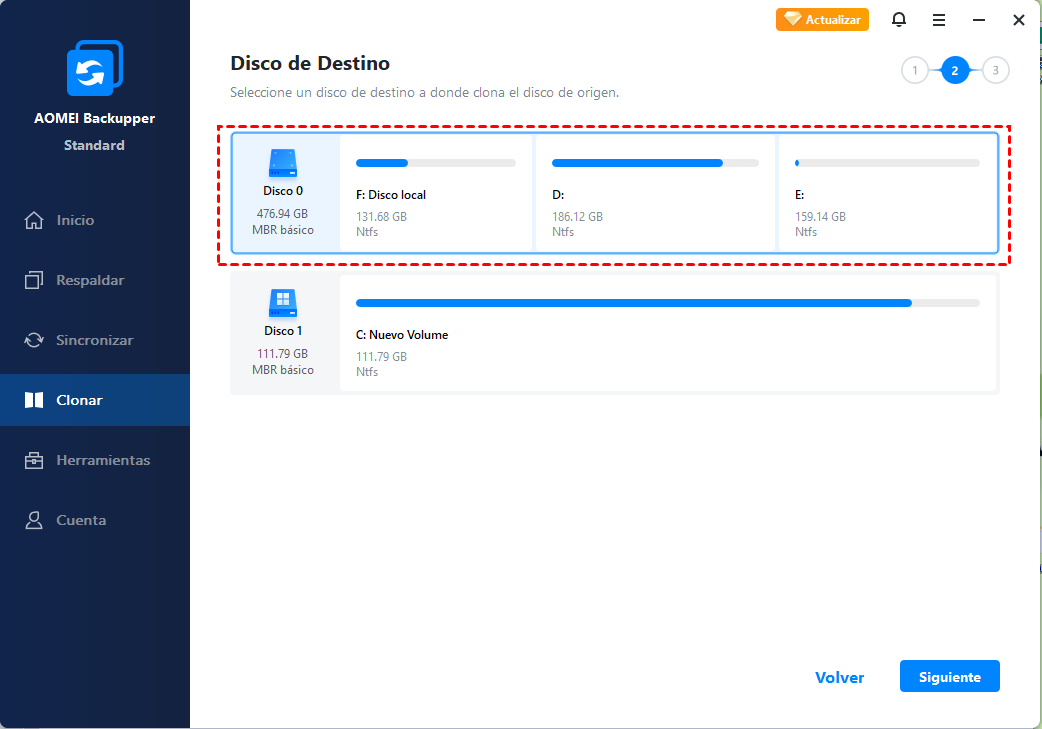
Paso 5. Haga clic en Iniciar clon en la siguiente
ventana.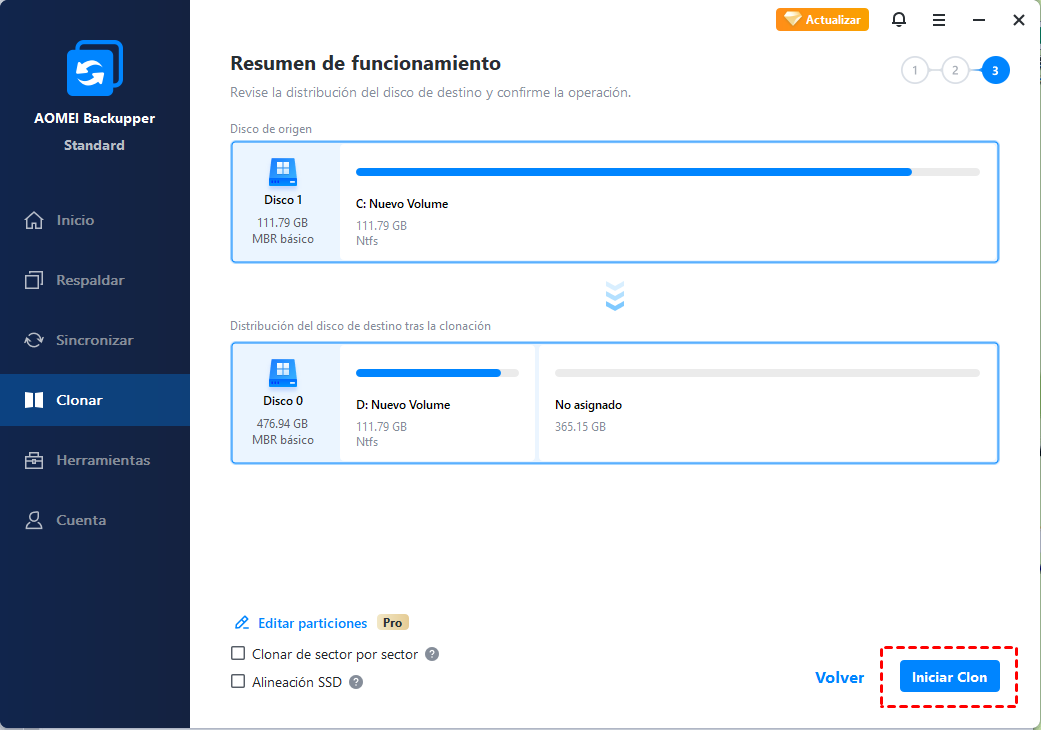
Paso 6. Al terminar las operaciones, haga clic en
"Finalizar" para salir de la interfaz.
EaseUS Todo Backup (link)
·
Inicie
EaseUS Todo Backup y haga el clic en Clonar.
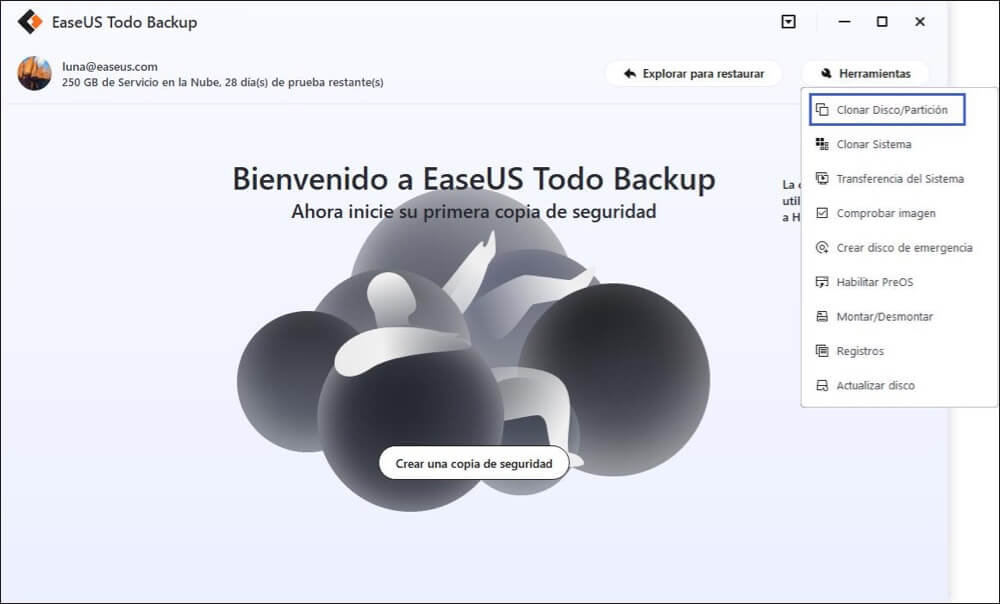
·
Seleccione
el disco de origen que desea clonar.
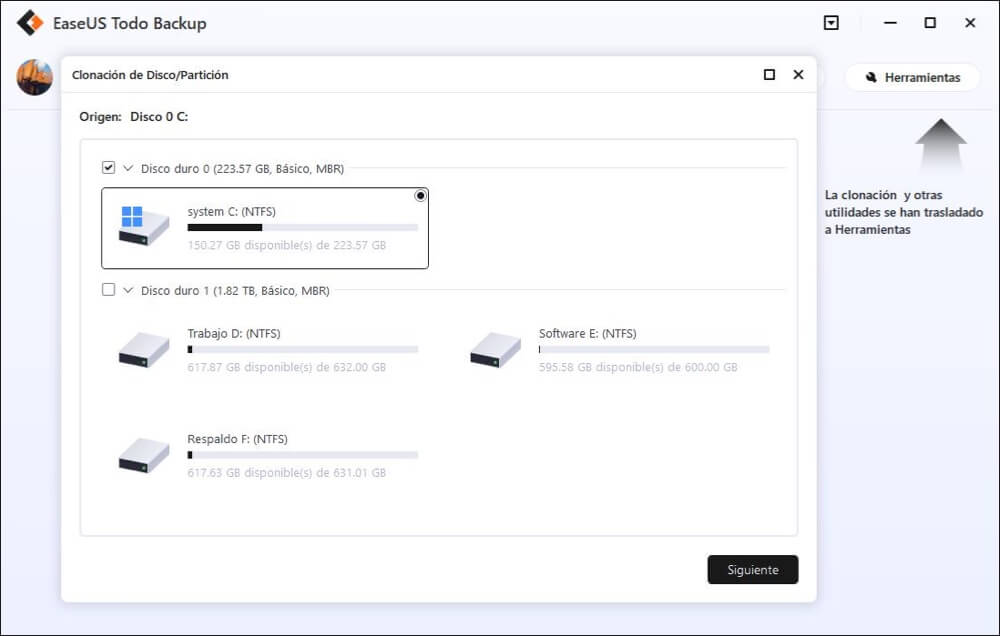
Seleccione
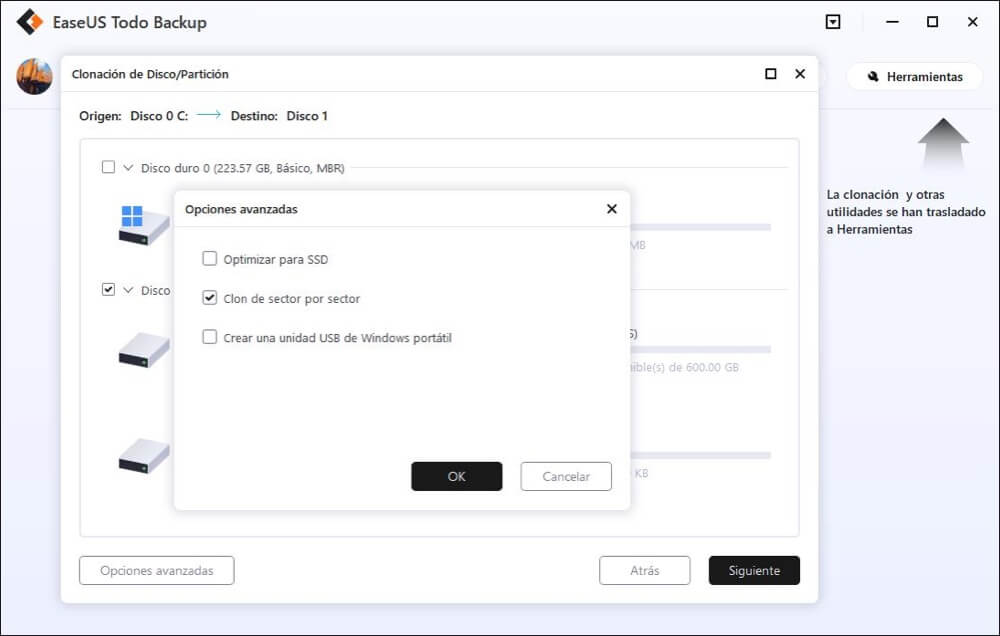
el disco de destino. Haga clic en Opciones Avanzadas, la opción Clon
de sector por sector le permite clonar todos los sectores desde disco de
origen al de destino. (En caso de que su disco duro sea de estado solido le dan a optimizar para SSD para mayor rendimiento).
Damos Click en OK y luego en siguiente.
·
Inicie
EaseUS Todo Backup y haga el clic en Clonar.
·
Seleccione
el disco de origen que desea clonar.
Seleccione
el disco de destino. Haga clic en Opciones Avanzadas, la opción Clon
de sector por sector le permite clonar todos los sectores desde disco de
origen al de destino. (En caso de que su disco duro sea de estado solido le dan a optimizar para SSD para mayor rendimiento).
Damos Click en OK y luego en siguiente.
Damos Click en OK y luego en siguiente.

Esperamos que termine y ya tendremos el proceso completo.
¿Por que es importante clonar el Sistema o Disco Duro?
Es importante porque en cualquier momento puede ocurrir un problema con tu sistema y perder tus archivos importantes, que la verdad es algo que no nos gustaria que pase y con este proceso podemos tener nuestros datos y archivos importantes en otra unidad de disco por si el que tenemos en la pc le ocurre algo.
APPS para crear imagen del sistema operativo
FreeisoCreator (Link)
Ya instalado el programa, Primero Buscamos el Windows dandole a Browce.


Le ponemos el nombre y luego le damos a Save As para buscar el lugar donde guardaremos la imagen.


Luego le damos a create (crear) para iniciar el proceso.

Se vera de la siguiente forma cuando empieza el proceso.

y cuando termine el proceso nos aparece un recuadro y le damos a aceptar

Presionamos close y el proceso esta completo

Norton Ghost (Link)
Los requisitos es tener el programa y una USB con el hiren's boot, y con la USB conectada encendemos la pc.
Cuando se inicie el hiren't nos aparecera lo siguiente y precionamos Start BootCD


Luego Norton Ghost 11.5(El programa)

Luego presionamos Ghost Normal

No hacemos nada hasta que nos salga la siguiente ventana y presionamos en OK

Nos sale el siguiente menu desplegable y damos en Local luego Disk y despues To Image para asi crear la imagen del sistema.

Luego seleccionamos el disco del cual se creara la imagen y damos en OK.

Seleccionamos el disco o USB donde guardaremos la imagen del sistema y nombramos la imagen donde dice File Name.

Luego de ponerle nombre a la imagen la guardamos dándole a Save

Nos pregunta si queremos comprimir la imagen para ocupar menos espacio, pero le daré a que no para que el proceso tarde menos

Nos sale el siguiente recuadro preguntando si procederemos con la creación de la imagen y le damos a que si (Yes)

y el proceso comenzara

y el proceso ya completado aparece lo siguiente y le damos a continuar para finalizar.

luego solo hay que reiniciar nuestra pc y ya ahi tenemos nuestra imagen del sistema por si se nos daña el sistema operativo o disco duro.
Que es un Log
Se refiere a la grabación secuencial en un archivo o en una base de datos de todos los acontecimientos (eventos o acciones) que afectan a un proceso particular (aplicación, actividad de una red informática, etc.). De esta forma constituye una evidencia del comportamiento del sistema.
El proceso de generación del log se le suele llamar guardar, registrar o loguear (un neologismo del inglés logging) y al proceso o sistema que realiza la grabación en el log se le suele llamar logger o registrador

Como hacer un respaldo diferencial e incremental en windows 10 (Link)
Descargue AOMEI Backupper instálalo y luego inicialó
Aquí tomamos la
copia de seguridad de archivo como ejemplo. Haga clic en Respaldar luego en Copia de
Seguridad de Archivos.
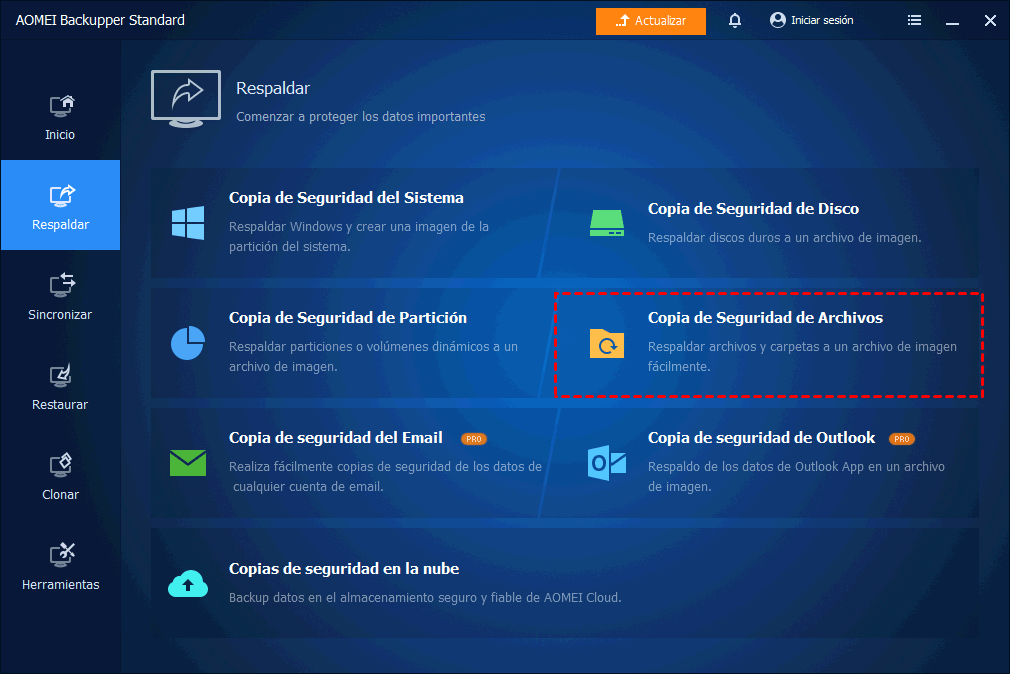
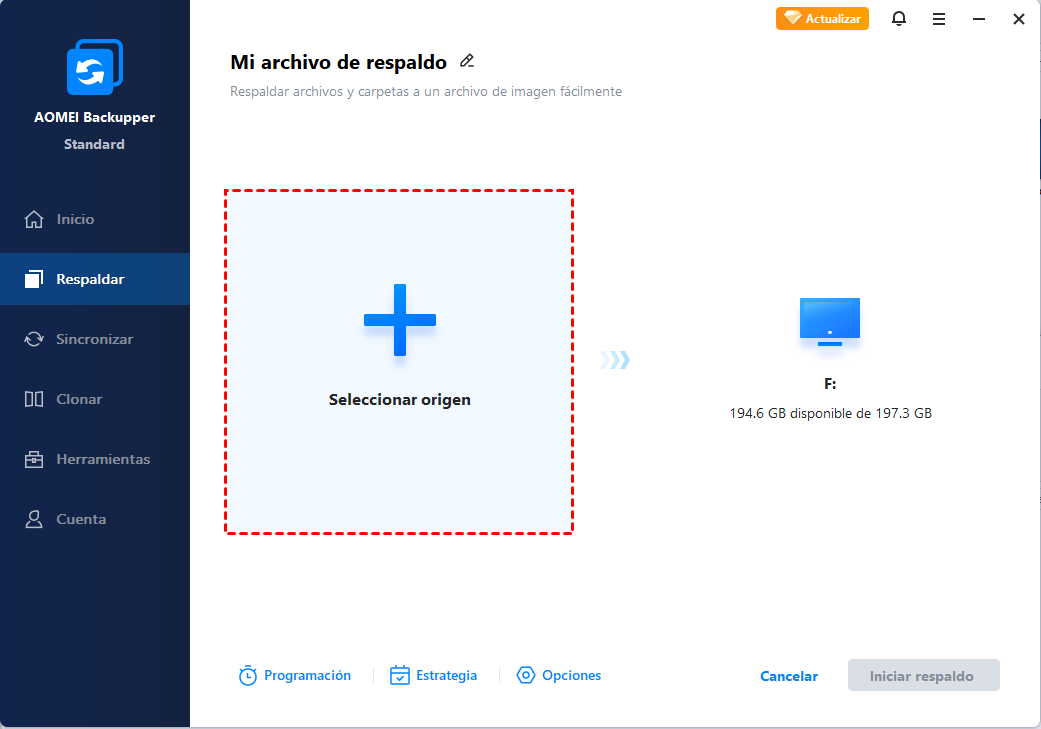
Seleccione los archivos o carpetas que quiere hacer una
copia de seguridad, y luego seleccione una ubicación como el disco de destino
para guardar su copia de seguridad. Puede elegir para guardar en disco duro,
USB o en la red.
Haga clic en Programación para configurar una
copia de seguridad incremental o diferencial para Windows 10.
En la ficha General, puede configurar una copia de seguridad automática de archivos por diaria, semanal, mensual, activadores por evento y USB plug
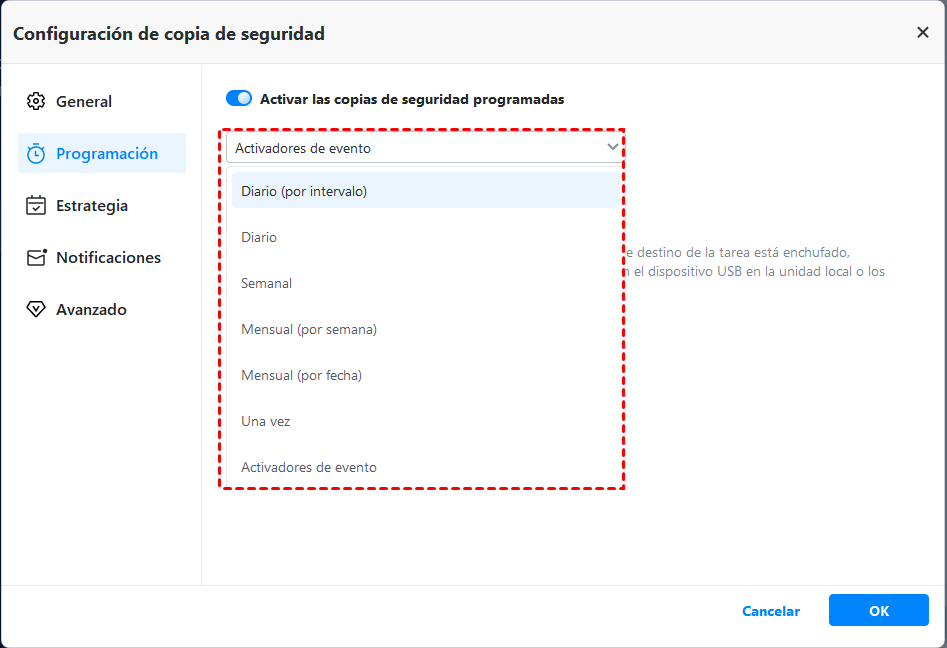
Haga clic en Avanzado, y puede seleccionar hacer copia de seguridad diferencial o incremental
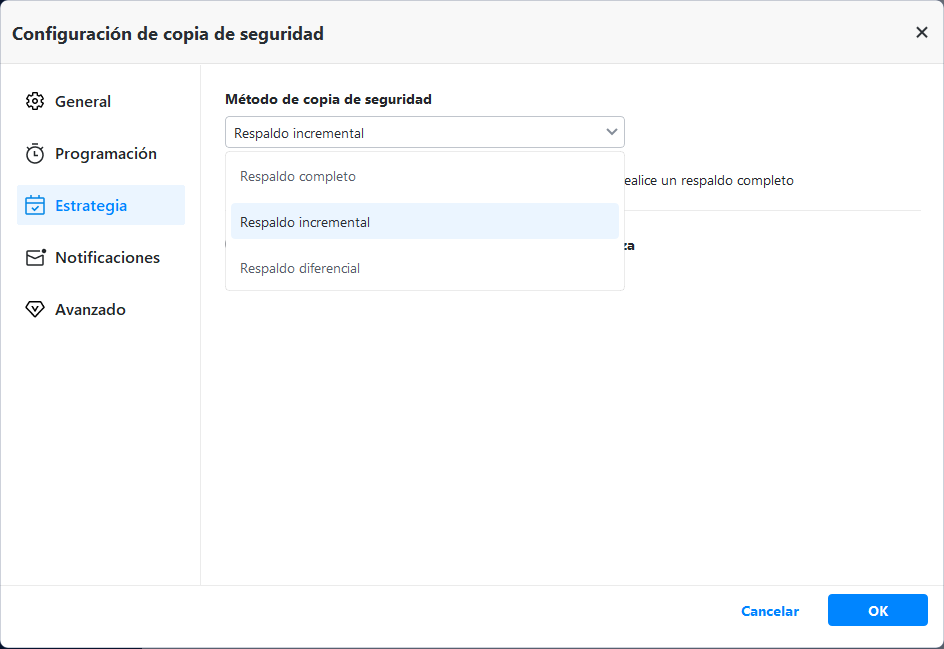
Luego clic en ok para ejecutar la copia de seguridad incremental o diferencial en Windows 10.
Estas copias de seguridad son mejores que las completas porque las completas segun la frecuencia con que se haga va llenando tu almacenamiento porque son muchos datos pero la incremencial y diferencial solo guardan archivos nuevos o archivos que se hallan editado para ocupar menos espacio
Como hacer unackup de tipo diferencial en SQL server 2012
Primero vamos a la base de datos que queremos hacerle el Backup luego le damos a taks o tareas y después a Back up

Nos aparece la siguiente ventana en la cual le daremos a diferential donde dice tipo de Backup o Backup type

Luego mas debajo ponemos nombre al Backup y si queremos le ponemos una descripción.
Elegimos cuando expire el Backup, luego elegimos la ubicación donde se guardara y presionamos aceptar.

Luego sale la siguiente ventana afirmando que el proceso se completo correctamente.

Y luego lo buscamos en la ubicacion que lo guardamos en este caso la que trae por defecto es la siguiente.

Como hacer un Backup incremental en SQL server 2012 (Link)
Elegimos la base de datos a la que le haremos el Backup y le damos click derecho para luego elegir la opción de tareas y después copia de seguridad

Luego nos saldra una ventana en la cual elegimos nuestras preferencias en cuanto al Backup que estamos realizando y en el tipo de Backup elegimos Registro de transacciones que viene siendo el tipo de Backup incremental

Luego mas debajo elegimos la ubicacion de nuestro Backup osea donde lo guardaremos y le damos a aceptar

Nos saldrá la siguiente ventana de que el proceso se ha completado correctamente

Luego confirmamos hiendo a la ubicación donde lo guardamos

Comentarios
Publicar un comentario